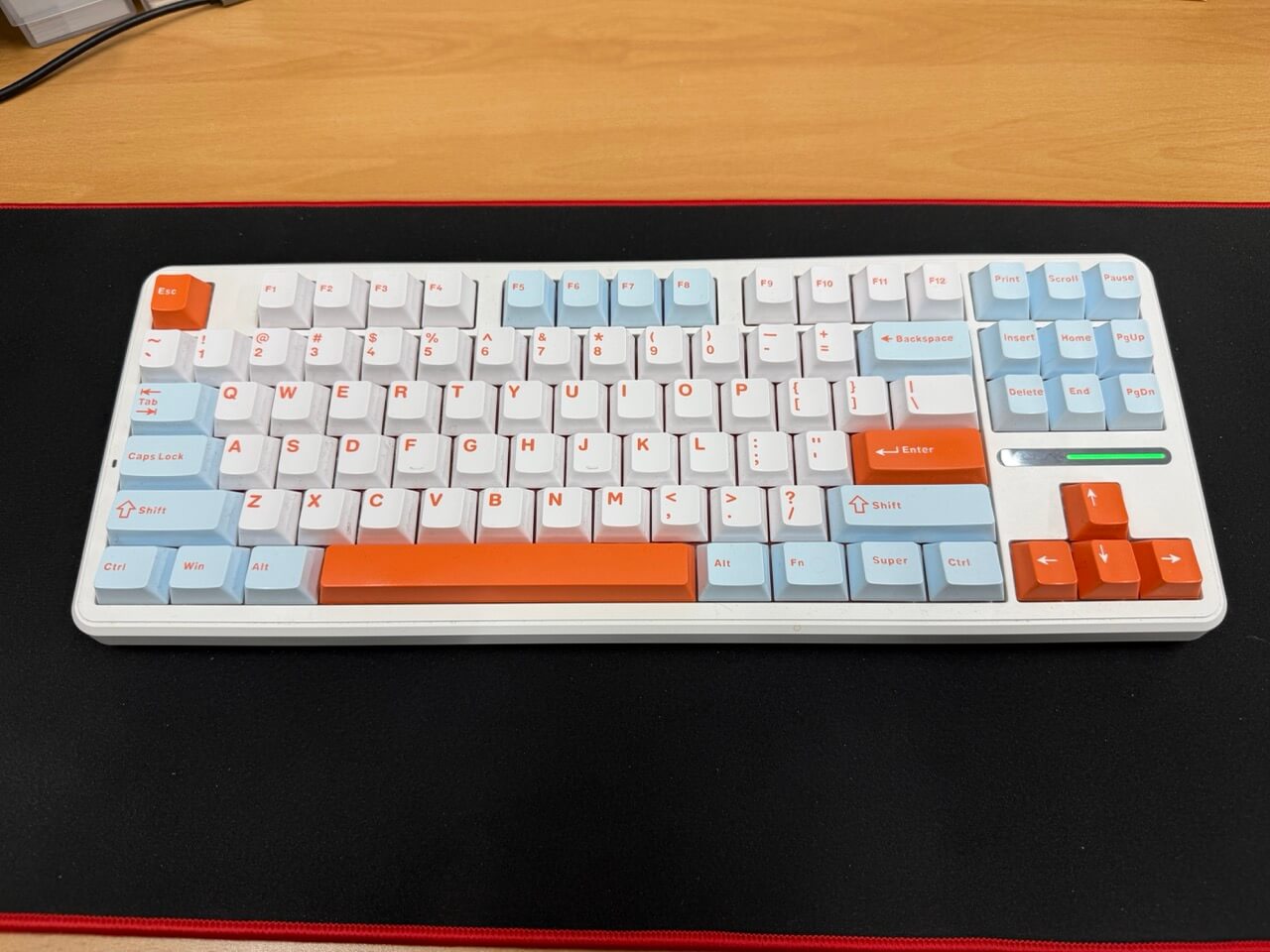
독거미 F87 Pro는 키보드 뒷면 스위치로 유선·2.4G·블루투스를 고르고, 나머지 설정은 대부분 Fn 조합키로 합니다. 전용 프로그램 없이도 블루투스 페어링, 윈도우·맥 모드 전환, LED 끄기, 초기화까지 모두 키보드에서 바로 할 수 있습니다.
저는 이 키보드를 사무실에서 2년 넘게 쓰고 있는데, 처음 연결할 때나 가끔 설정을 바꿀 때마다 조합키가 기억나지 않아서 자주 찾아보게 되더군요. 그래서 상황별로 어떻게 설정하는지, 제가 직접 해본 내용을 순서대로 정리했습니다.
단축키 전체 목록은 독거미(Aula F87 Pro) 기계식 키보드 단축키 모음에 표로 정리해 두었습니다.
1. 연결 방식 고르기, 뒷면 스위치부터 확인
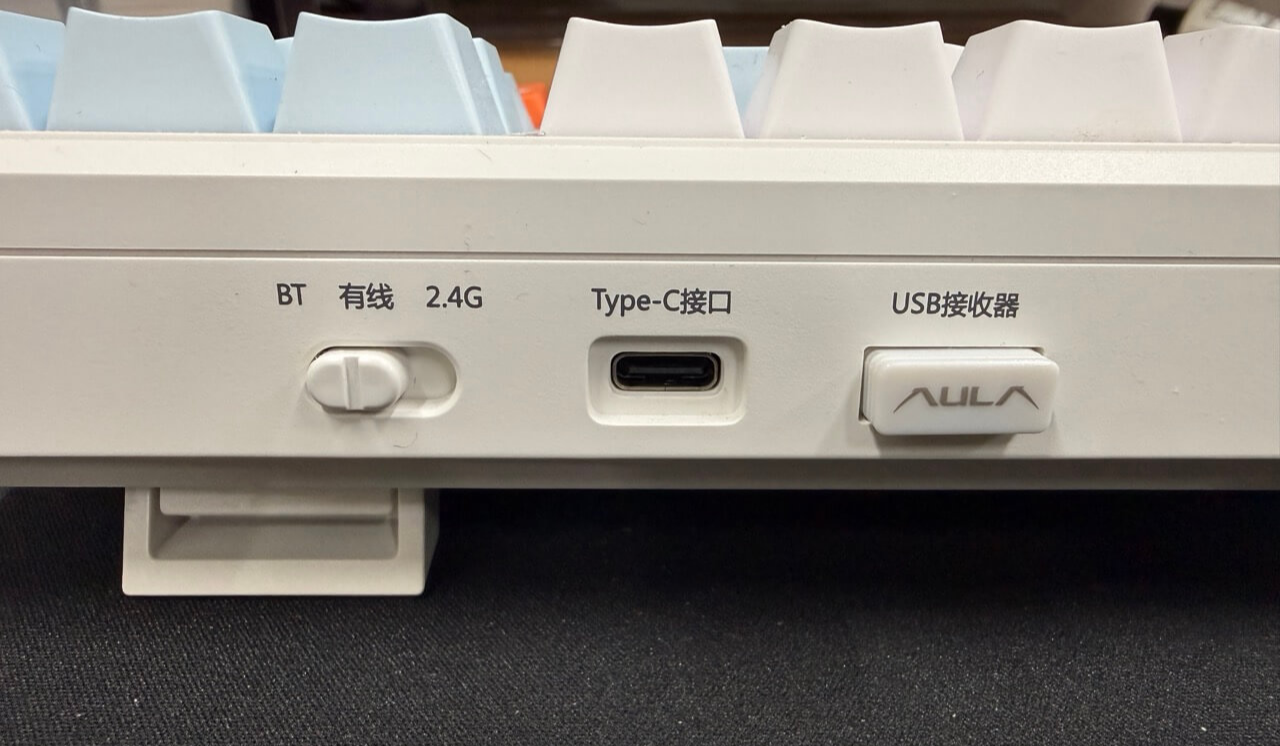
키보드 뒷면에는 블루투스(BT), 유선, 2.4G를 고르는 스위치가 있습니다. 어떤 방식으로 쓰든 이 스위치를 먼저 맞춰야 합니다.
- 유선: 스위치를 유선으로 옮기고 Type-C 케이블을 연결합니다. 케이블만 꽂고 스위치를 그대로 두면 유선으로 바뀌지 않습니다. 유선으로 쓰는 동안 충전도 되는 것으로 보입니다.
- 2.4G: 스위치를 2.4G로 옮기고 USB 수신기를 꽂습니다. (3번에서 자세히)
- 블루투스: 스위치를 BT로 옮깁니다. (2번에서 자세히)
2. 블루투스 페어링과 기기 전환
F87 Pro는 숫자 1, 2, 3번 키에 기기를 하나씩 등록해서 최대 3대까지 블루투스로 연결할 수 있습니다.
- 뒷면 스위치를 BT로 옮깁니다.
- Fn + 1을 3초 동안 누릅니다. 1번 키가 파란색으로 깜빡이면 페어링 대기 상태입니다.
- PC에서 블루투스 기기를 추가합니다.
- 윈도우 11: 설정 → Bluetooth 및 장치 → 디바이스 추가 → Bluetooth → 목록에서 AULA-F87Pro 5.0 선택
- 맥: 시스템 설정 → Bluetooth → 목록의 AULA-F87Pro 5.0에서 연결 클릭
- 연결된 뒤 Fn 키를 누르고 있으면 1번 키에 붉은색 LED가 들어와, 지금 1번에 연결돼 있다는 걸 알 수 있습니다. 연결되면 윈도우와 맥의 블루투스 화면에서 키보드 배터리 잔량(%)도 바로 확인할 수 있습니다.
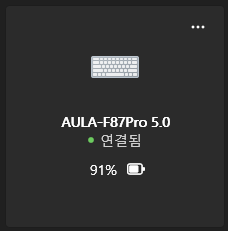
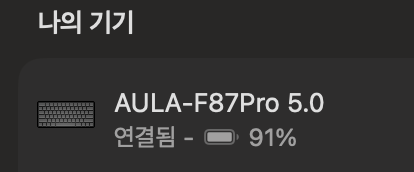
두 번째 기기는 Fn + 2(3초), 세 번째는 Fn + 3(3초)으로 같은 방법으로 등록합니다. 등록한 뒤에는 Fn + 1, 2, 3을 짧게 눌러 기기를 전환합니다. 저는 이 방법으로 회사 노트북(윈도우)과 개인 맥북을 오가며 씁니다. 기기를 바꿀 때는 4번의 OS 모드도 같이 바꿔 주세요.
3. 2.4G 수신기로 연결하기
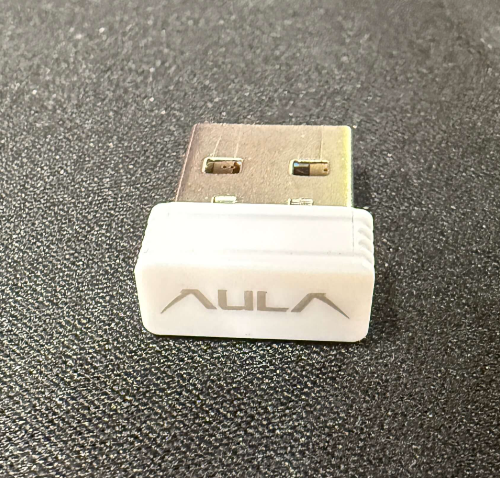
뒷면 스위치를 2.4G로 옮기고 USB 수신기를 PC에 꽂으면 바로 연결됩니다. 저는 따로 매칭할 필요가 없었습니다. 수신기는 쓰지 않을 때 키보드 뒷면의 보관 자리에 꽂아 두면 잃어버리지 않습니다.
혹시 연결이 안 된다면 단축키 모음에 있는 Fn + ~(3초) 재매칭을 시도해 보세요. 저는 아직 써 볼 일이 없었습니다.
4. 윈도우·맥 모드 전환
윈도우와 맥은 키 배열이 다르기 때문에, 쓰는 OS에 맞춰 키보드 모드를 바꿔 줘야 키가 자연스럽게 동작합니다.
| 단축키 | 모드 |
| Fn + W | 윈도우 |
| Fn + E | 맥 |
| Fn + Q | 안드로이드 |
| Fn + R | iOS |
Fn + W를 누르면 W 키에, Fn + E를 누르면 E 키에 붉은색 불이 들어와 모드가 바뀐 걸 알 수 있습니다. 나중에 지금 어떤 모드인지 헷갈리면 Fn 키만 눌러 보면 됩니다. 현재 모드 키와 연결된 블루투스 번호 키에 불이 들어옵니다.

5. F1~F12나 윈도우키가 안 될 때
F1을 눌렀는데 밝기나 볼륨이 바뀐다면 키보드가 맥 모드입니다. F87 Pro는 윈도우 모드(Fn + W)에서는 F1~F12가 그대로 동작하고, 맥 모드(Fn + E)에서는 미디어 키로 동작합니다. 윈도우 PC에서 F1~F12가 이상하게 동작한다면 먼저 Fn + W를 눌러 보세요.
맥에서도 F1~F12를 기능 키로 쓰고 싶다면 독거미 맥북 키 매핑 글을, 맥에서 F11을 누르면 바탕화면이 나오는 경우는 맥 F11 바탕화면 해결 방법을 참고해 주세요.
윈도우키가 갑자기 안 먹힌다면 윈도우키 잠금이 켜졌을 가능성이 큽니다. Fn + Win을 누르면 윈도우키가 잠기거나 풀립니다. 저도 모르는 사이에 Fn + Win이 눌려서 윈도우키가 안 먹힌 적이 있는데, Fn + Win을 한 번 더 누르니 바로 풀렸습니다.
6. 한영키 설정
따로 설정할 필요가 없습니다. 윈도우에서는 오른쪽 Alt 키로 바로 한영 전환이 되고, 맥에서는 Caps Lock 키로 한영 전환이 됩니다.
7. LED 끄기와 배터리 아끼기
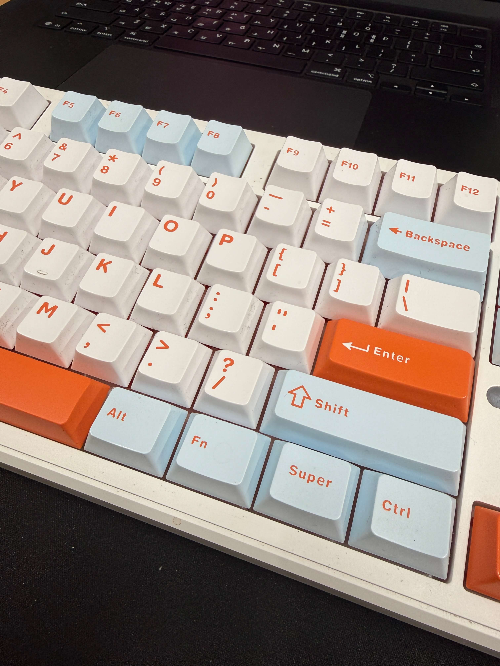
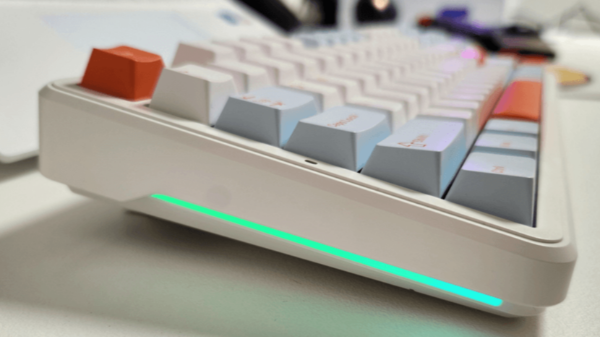
F87 Pro의 LED는 세 곳에 있습니다. 백라이트는 밝기를 최저로 내리면 꺼지고, 사이드 라이트는 밝기나 효과를 넘기다 보면 꺼진 상태가 나옵니다.
| LED | 위치 | 끄는 방법 |
| 백라이트 | 키 아래 | Fn + ↓로 밝기를 최저까지 |
| 사이드 라이트 | 키보드 양옆 | Fn + 오른쪽 Alt(밝기) 또는 Fn + 오른쪽 Shift(효과)를 눌러 끄기. 둘 다 꺼짐을 포함한 5단계로 바뀜 |
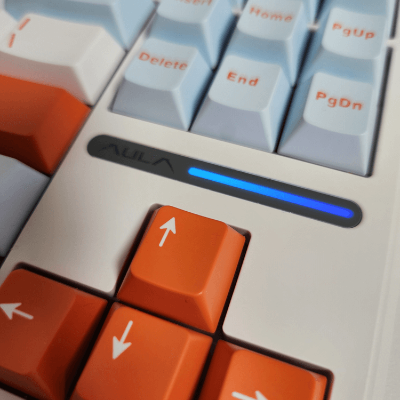
| 라이트 바 | 방향키 위 | 저는 배터리 표시용으로 켜 둠 (Fn + B) |
저는 백라이트와 사이드 라이트는 꺼 두고, 방향키 위 라이트 바는 배터리 잔량 표시용으로 남겨 둡니다. Fn + B를 누르면 라이트 바가 배터리 표시 모드로 바뀌는데, 충전량이 많을 때는 초록색 바로, 줄어들면 붉은색으로 표시됩니다.
이렇게 LED를 거의 꺼 두면 한 번 충전으로 한 달 넘게 씁니다. 정확히 재 보지는 않았지만 사무실에서 충전 때문에 신경 쓴 적은 거의 없었습니다. 또 블루투스로 연결된 상태에서 한동안 쓰지 않으면 키보드가 알아서 꺼지고, 아무 키나 누르면 다시 연결됩니다.
효과·색상·속도를 바꾸는 단축키는 단축키 모음에 정리해 두었습니다.

8. 초기화 방법
Fn + Esc를 3초 동안 누르면 설정이 초기화됩니다. 제가 해 보니 LED 설정은 처음 상태로 돌아갔고, 블루투스 페어링은 그대로 남아 있었습니다. LED를 이것저것 바꾸다가 원래대로 돌리고 싶을 때 쓰면 됩니다. 기기를 다시 등록할 필요는 없습니다.
9. 전용 프로그램이 필요할까?
대부분은 필요 없습니다. 연결, 모드 전환, LED, 초기화는 위처럼 키보드 단축키로 다 할 수 있습니다. 저도 전용 설정 프로그램을 써 봤지만, 매크로가 필요할 때 잠깐 쓴 것 말고는 크게 쓸 일이 없었습니다.
마무리
독거미 F87 Pro는 뒷면 스위치와 Fn 조합키만 알면 따로 프로그램을 설치하지 않아도 웬만한 설정은 다 할 수 있습니다. 처음에는 블루투스 페어링과 OS 모드만 맞춰 두고, 안 되는 게 생기면 5번(Fn 키·윈도우키)과 8번(초기화)을 먼저 확인해 보세요.
- 단축키 전체 목록: 독거미(Aula F87 Pro) 기계식 키보드 단축키 모음
- 맥에서 키 배열 맞추기: 독거미(Aula F87 Pro) 기계식 키보드 맥북 키 매핑
- 2년 사용 후기: 독거미 F87 Pro 2년 사용 후기, 사무실에서 윈도우와 맥북 오가며 써보니
'IT > Tips' 카테고리의 다른 글
| 맥에서 F11 누르면 바탕화면이 나올 때 해결 방법 (0) | 2026.06.17 |
|---|---|
| 구라제거기 7.60 다운로드와 사용법, 부작용과 비밀번호까지 정리 (10) | 2026.05.22 |
| 아이폰 단축어로 유튜브 뮤직 셔플 재생하기 - 한국 인기곡 Top100 설정 방법 (0) | 2025.02.10 |
| 아이폰 사진 앱 숨겨진 기능 7가지로 더 스마트하게 활용하는 방법 (0) | 2025.02.04 |
| 아이폰 뒷면 탭 기능 설정 및 활용 꿀팁 총정리 (0) | 2025.02.02 |
| 아이폰 화이트 포인트 설정으로 야간 눈부심(눈뽕) 줄이는 설정 방법 (0) | 2025.01.30 |
| 아이폰 사진 공유 시 카카오톡 친구가 안 뜨게 설정하는 방법 (19) | 2024.11.22 |
| 윈도우 캡처 도구로 이미지에서 글자 추출하는 간단한 방법 (17) | 2024.11.19 |


